Distribusi VLAN melalui Wireless
ARSITO ARI KUNCORO S.Kom, M.Kom
6 Juli 2022
Distribusi
VLAN melalui Wireless
VLAN merupakan sebuah metode yang sering digunakan untuk
mendistribusikan beberapa segment jaringan yang berbeda pada perangkat router
dengan interface ethernet fisik yang terbatas. Dengan VLAN ini kita bisa
membuat sebanyak 4095 segment LAN dalam sebuah interface. Dalam pembuatan VLAN
terdapat sebuah parameter utama yaitu Core Port (Tagged) dan Edge Port
(Untagged). Mungkin pada istilah lain kedua parameter tersebut lebih dikenal
sebagai Trunk Port dan Access port.
Untuk Core Port kita membutuhkan sebuah Router untuk membuat
VLAN dan pada Edge port kita perlu sebuah switch manageable untuk
memecah/membagi jaringan yang tadinya terdapat dalam satu interface kedalam
beberapa interface yang terpisah untuk koneksi ke client. Mengenai VLAN dan
juga konfigurasi dasarnya bisa dilihat pada artikel sebelumnya disini.
Pembahasan kita kali ini bagaimana cara kita mendistribusikan
VLAN dari Core Port (Tagged) menuju ke Edge port (Untagged) melalui koneksi
wireless. Seperti yang telah kita ketahui VLAN dapat berjalan dengan baik
ketika Core Port tersetting pada interface ethernet dan didistribusikan via
kabel ke Edge port. Apakah dengan menggunakan media wireless ini juga bisa
dilakukan hal yang serupa?
Pada MikroTik selain interface ethernet ternyata kita juga bisa
membuat VLAN pada wireless dan juga virtual interface seperti bridge, VAP.
Contoh Kasus
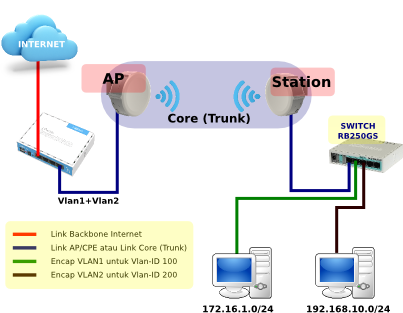
Sebagai contoh kasus untuk pembahasan artikel kali ini kita akan
membuat sebuah topologi jaringan seperti berikut.

VLAN akan kita setting pada core router dan akan didistribusikan
melalui jaringan wireless dengan topologi PTP (Point To Point). Dan sebagai
Edge Port (Access) terdapat sebuah switch manageable yang tersambung langsung
ke perangkat Station.
Langkah Pertama, Setting Core Router
Kita setting VLAN terlebih dahulu pada router utama. Disini kita
akan mencoba menambahkan 2 VLAN pada interface ethernet router yang tersambung
dengan AP (Access Point) masing-masing VLAN-ID=100 dan VLAN-ID=200.

Selanjutnya kita akan menambahkan IP Address pada masing-masing
VLAN. Untuk VLAN1 kita isikan dengan 172.16.1.1/24 dan VLAN2 kita isikan dengan
192.168.10.1/24.

Kita juga bisa menambahkan DHCP Server di masing-masing interface
VLAN tersebut untuk distribusi IP Address ke Client secara dinamis.

Langkah kedua, Konfigurasi AP & Station
Selanjutnya kita akan melakukan konfigurasi pada perangkat
wireless yang digunakan untuk koneksi. Supaya VLAN dapat didistribusikan secara
langsung dari Core Router maka untuk perangkat wireless (AP & Station) kita
setting ke mode Bridge.
Berikut adalah konfigurasi wireless disisi AP (Access Point).

Pada sisi AP kita setting antara interface WLAN dan Ether1 ke
mode bridge. Langkah awalnya kita tambahkan terlebih dahulu interface bridge
pada perangkat AP, misal kita beri nama dengan bridge1.

Setelah itu kita masukkan interface WLAN dan Ether1 ke Bridge
Port.

Setalah konfigurasi pada AP selesai, selanjutnya kita akan
melanjutkan setting pada sisi Station. Berikut adalah konfigurasi pada
interface wireless di sisi Station.

Seperti halnya perangkat AP, disisi Station kita setting pada
interface WLAN dan ether1 ke mode bridge. Untuk langkah-langkahnya juga sama.
Kita tambahkan dahulu interface bridge pada sisi Station.

Setelah itu kita masukkan interface WLAN dan Ether1 ke Bridge
Port.

Langkah Ketiga, Konfigurasi Switch Manageable
Untuk membuat supaya VLAN dari Core Port (Trunk) dapat dipecah
ke beberapa jaringan independent maka kita perlu melakukan konfigurasi pada
Switch Manageable sebagai Edge Port (Access). Kali ini perangkat switch yang
kita gunakan adalah RB250GS dengan sistem operasi SwOS.
Kita aktifkan terlebih dahulu fitur VLAN yang terdapat pada
Switch.

Setelah diaktifkan kita setting untuk Edge Port. Disini kita
akan membagi untuk Vlan-ID 100 akan didistribusikan melalui ether2 switch dan
Vlan-ID 200 akan di distribusikan melalui ether3 switch. Dan ether1 dari switch
terhubung ke Station.

Test Koneksi
Nah, sebagai langkah terakhir untuk melakukan pengetasan kita
akan menghubungkan perangkat client ke masing-masing interface Switch yang
telah kita setting sebagai edge port. Kita aktifkan DHCP Client/Obtain IP
Address pada perangkat tersebut dan kita lihat apakah alokasi IP Address sudah
sesuai dengan segment network dari masing-masing VLAN.
Apabila konfigurasi 'step-by-step' yang kita lakukan sudah benar
maka kita cek pada DHCP Leases di Core Router akan tampil DHCP Leases dari
Client yang melakukan request IP Address (baik yang terhubung di ether2 switch
maupun ether3 switch).

Tentang Penulis
ARSITO ARI KUNCORO S.Kom, M.Kom
Penulis — Universitas STEKOM
Penulis aktif yang berfokus pada isu-isu akademik, teknologi pendidikan, dan pengembangan sumber daya manusia di lingkungan kampus.