Cara Menggunakan WPS Office di hp Android
ZAENAL MUSTOFA, S.Kom, M.Kom
13 Oktober 2021
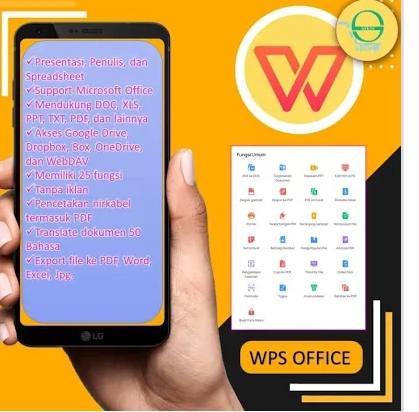
Membuat File Baru
Untuk menciptakan berkas baru, Om/Sist pilih ‘tanda plus (+)’ pada sudut kanan-bawah tampilan layar, kemudian pilih menu:
- ‘Lembar Bentang Baru’ untuk membuat ‘file Exel’
- ‘Presentasi Baru’ untuk membuat ‘file Powepoint’
- ‘Memo Baru’ untuk membuat catatan dalam ‘format .txt’
- ‘Dokumen Baru’ untuk membuat ‘file Word’
Membuka dan Mengedit File Lama
Jika Om/Sist hendak mengedit file lama yang telah tersimpan dalam memori internal ponsel atau dalam memori eksternal (kartu SD), pada halaman awal WPS Office, pilih teks menu ‘Buka’ yang ada pada sisi atas tampilan layar, kemudian pilih menu:
- ‘Doc’ untuk membuka ‘file Word’
- ‘PPT’ untuk membuka ‘file Powerpoint’
- ‘XLS’ untuk membuka ‘file Excel’
- ‘PDF’ untuk membuka dan melihat ‘file .pdf’
- ‘TXT’ untuk membuka ‘file catatan dalam format .txt’
- ‘Lainnya’ untuk membuka file yang tidak termasuk dalam salah satu jenis file tersebut
Setelah Om/Sist memilih salah satu pilihan itu, selanjutnya akan tampak file-file yang sesuai dengan format yang terpilih.
Sentuh salah satu file yang Om/Sist maksud untuk memulai editing. Selanjutnya pada tiap-tiap program yang Om/Sist buka, Om/Sist bisa memanfaatkan fungsi-fungsi menu yang tersedia pada menu bar barisan bawah layar tampilan, sebelah atas keybord (jika tampilan keybord muncul).
Untuk melihat fungsi menu selengkapnya, sentuh pada ‘icon empat kotak’ yang ada pada sudut kiri bawah tampilan layar, tepat ‘sebelah icon keybord’. (Bloglain).
Tentang Penulis
ZAENAL MUSTOFA, S.Kom, M.Kom
Penulis — Universitas STEKOM
Penulis aktif yang berfokus pada isu-isu akademik, teknologi pendidikan, dan pengembangan sumber daya manusia di lingkungan kampus.