Aplikasi Screenshot Terbaik Gratis
TAUFIK KURNIALENSYA S.Kom, M.Kom
8 Juni 2022
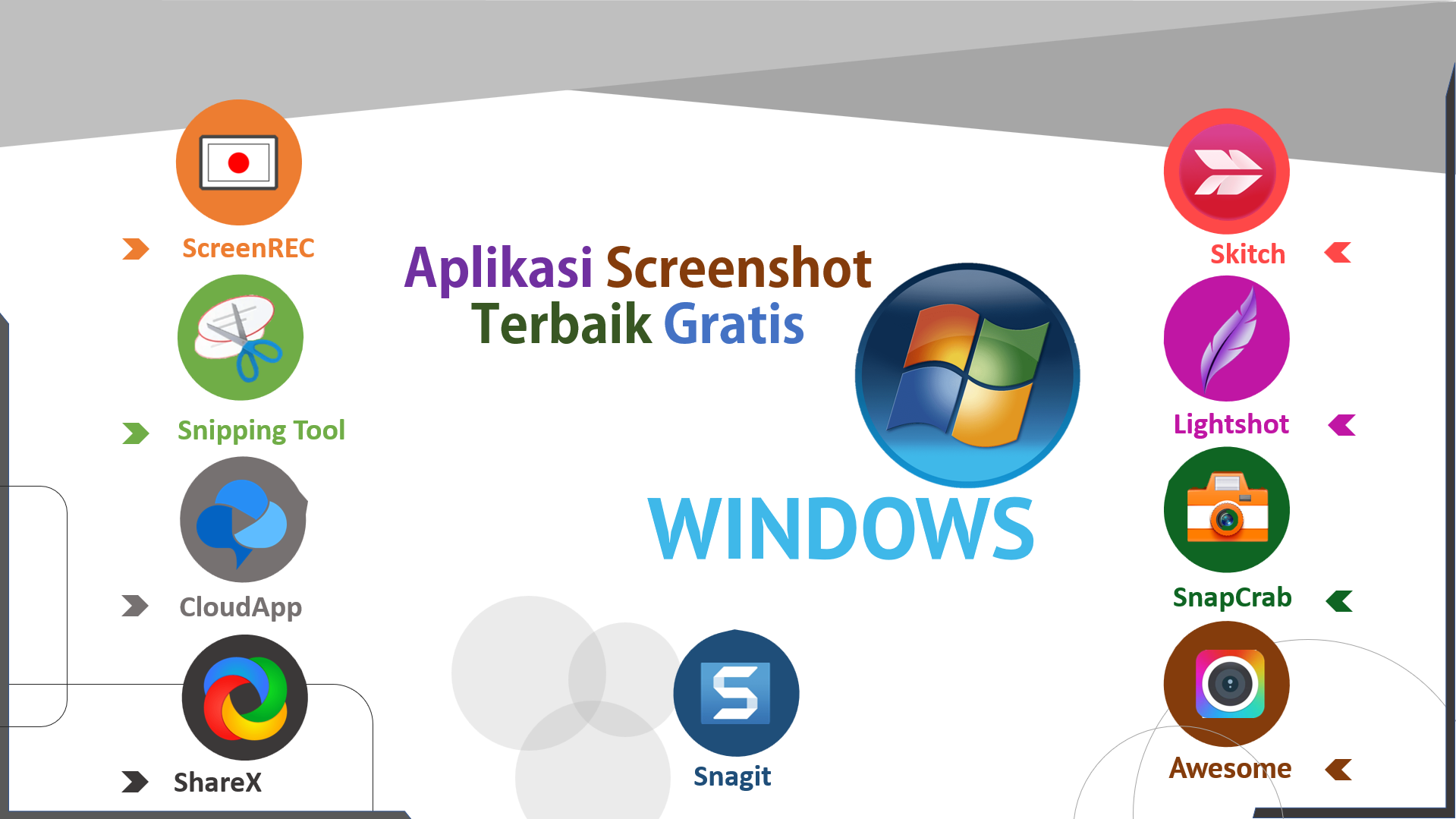
ScreenREC
Ada beberapa fitur yang dimiliki ScreenRec antara lain:
1. ScreenRec mampu merekam layar baik seluruhnya maupun pada bagian-bagian tertentu sesuai yang Anda inginkan. Jadi, sebelum memulai proses perekaman layar maka Anda bisa menentukan bagian mana yang ingin Anda rekam atau Anda ingin merekam semua bagian layar di PC maupun laptop
2. ScreenRec juga menawarkan fitur di mana Anda bisa merekam suara Anda. Kualitas suaranya pun sudah bagus
3. Tidak ada batas waktu merekam layar serta tidak ada watermark. Jadi, Anda bisa merekam layar sesuai waktu yang Anda inginkan. Selain itu, hasil rekaman videonya pun juga tidak terganggu dengan adanya watermark
4. Di dalam ScreenRec terdapat sebuah fitur bernama Cloud Recording. Jadi, hasil rekeman Anda tersebut bisa Anda unggah ke penyimpanan cloud sehingga Anda bisa mengaksesnya kapan pun dan di mana pun sesuai kebutuhan Anda
5. Setelah selesai merekam, Anda bisa langsung membagikan hasil rekaman Anda
Dengan ScreenRec, bukanh hanya video saja yang bisa Anda rekam melainkan juga audio yang keluar dari layar tersebut
Snipping Tool
Microsoft Windows telah menyediakan tombol atau kombinasi tombol keyboard untuk bisa mengambil gambar yang ditampilkan di layar komputer. Anda dapat menggunakan tombol PrtScn untuk mengambil gambar yang ditampilkan di layar komputer dengan ukuran satu layar penuh. Demikian juga, Anda juga dapat menggunakan kombinasi tombol Alt + PrtScn untuk mengambil jendela atau kotak dialog yang sedang aktif.
Mulai di Windows Vista, Microsoft juga telah menyertakan utilitas atau aplikasi kecil yang bisa digunakan mengambil gambar secara bebas dari tampilan layar komputer. Aplikasi tersebut adalah Snipping Tool yang ada di kelompok Windows Accessories. Dengan aplikasi Snipping Tool ini, Anda dapat memilih secara bebas dan mudah potongan gambar yang diinginkan di layar komputer.
Bila potongan gambar yang diinginkan sudah dibuat, Anda kemudian dapat menyimpannya langsung ke dalam format .png, .jpeg, .gif atau Single file HTML. Snipping Tool jauh lebih fleksibel dibanding penggunaan tombol keyboard karena bisa menentukan sendiri gambar yang diinginkan.
CloudApp
CloudApp lebih dari sekadar utilitas berbagi tangkapan layar. Menjadi aplikasi cloud, Anda dapat mengunggah segala jenis file yang Anda inginkan dan membagikan tautan dengan internet. Anda juga bisa mendapatkan tautan pendek untuk URL.
CloudApp adalah layanan yang sangat sederhana tetapi merupakan anugerah bagi siapa saja yang bekerja di internet dan berinteraksi dengan rekan kerja hanya melalui klien obrolan. Dalam kasus ini, tangkapan layar dari apa yang Anda bicarakan berjalan jauh, dan siapa yang ingin mengalami kesulitan memotretnya dengan alat bawaan, mencari di mana itu disimpan dan kemudian mengirim / mengunggahnya.
ShareX
Masih ada aplikasi screenshot laptop lainnya yang bisa kamu pilih dan gunakan. Untuk yang satu ini, aplikasinya bernama ShareX. Aplikasinya cukup bagus dan handal dalam mendukung aktifitas sehari-hari menggunakan laptop atau PC.
Kamu bisa langsung menscreenshot satu layar penuh atau hanya sebagian saja sesuai yang diinginkan. Sebelum melakukan screenshot, bentuk tangkapan layarnya juga dapat dipilih sesuai yang diinginkan, seperti kotak, bundar, atau yang lainnya.
Dengan begitu, kamu bisa memainkan scroll mousenya untuk memilih bagian di layar yang akan discreenshot. Meskipun hasilnya kurang memuaskan, kamu bisa mengulanginya lagi hingga sempurna. Kamu juga dapat mengedit hasil screenshot tersebut karena ada fitur image editor.
Snagit
Sebuah aplikasi screenshot laptop yang bernama Snagit juga perlu kamu ketahui informasinya. Diketahui bahwa aplikasi ini mempunyai dua versi dalam penggunaannya, yaitu gratis dan premium. Kamu tentu sudah bisa menebak sendiri dua versi tersebut.
Memang benar, versi gratis bisa kamu gunakan aplikasinya, tetapi hanya terbatas untuk beberapa fitur saja. Berbeda dengan versi premium, dimana kamu bebas menggunakan semua fitur di aplikasi Snagit tanpa terkecuali. Namun, kamu harus membayar dengan nominal tertentu.
Sepertinya, kamu tak perlu menggunakan Snagit versi premium jika benar-benar berminat. Pasalnya, fitur dasar screenshot sudah ada di versi gratisnya yang dapat kamu gunakan setiap waktu untuk menunjang kegiatanmu sehari-hari.
Fitur capture bisa kamu gunakan untuk menscreenshot satu halaman penuh atau sebagian saja. Disesuaikan dengan kebutuhanmu saja mana gambar atau teks yang ingin discreenshot. Jika masih kurang puas dengan hasilnya, kamu dapat mengeditnya lagi.
Bukan hanya gambar dan teks saja, tetapi Snagit juga bisa digunakan untuk screenshot video bergerak. Jadi, apa saja yang di layar laptop atau PC milikmu bisa discreenshot dengan Snagit. Lalu, hasilnya dapat disimpan atau dibagikan kepada orang lain.
Skitch
Aplikasi screenshot laptop yang bernama Skitch ini pernah populer saat masih mendukung di OS Windows. Banyak pengguna Windows beramai-ramai menginstalnya karena aplikasinya cukup familiar dan mudah digunakan.
Namun pada perkembangannya, pihak developer Skitch menghentikan dukungannya untuk dipasang di Windowa. Mereka lebih memilih mendukung OS MacOS. Akibatnya, kepopulerannya menurun dan hanya dikenal oleh para pengguna Mac.
Padahal fitur-fitur screenshot yang dimiliki Skitch cukup beragam dan mudah mengaplikasikannya. Sangat cocok dan mendukung untuk kebutuhan pekerjaan sehari-hari di laptop atau PC.
Lightshot
Aplikasi ini bisa digunakan untuk laptop dengan OS Windows ataupun Mac. Aplikasi yang satu ini sudah sangat populer oleh pengguna laptop maupun PC.
Mereka yang beraktifitas keseharian dengan menggunakan laptop atau PC, baik di rumah maupun di kantor. Aplikasi ini bisa dimanfaatkan dalam pekerjaan sehari-hari untuk menscreenshot data-data penting di layar laptop.
Pasalnya, data-data sangat mungkin dibuka dengan aplikasi lain dalam satu laptop atau PC. Semua data tersebut juga bisa dijadikan barang bukti untuk kegiatan tertentu. Maka dari itu, lebih sederhana untuk discreenshot saja agar mudah membaca sekaligus menyimpan atau membagikannya.
SnapCrab
SnapCrab adalah utilitas freeware yang memungkinkan Anda untuk menangkap layar PC Anda atau sebagian darinya dan menyimpannya sebagai gambar, atau membagikannya melalui jejaring sosial. Utilitas menangkap layar gratis ini dilengkapi dengan beberapa fitur hebat dan premium yang tidak dapat ditawarkan oleh utilitas Penghematan Layar Windows.
Untuk memulainya, program ini menawarkan 4 mode pengambilan layar yang berbeda:
1. Tangkap Windows: Di bawah mode ini, layar lengkap atau program aktif akan secara otomatis diambil setelah mouse berhenti self-timer 3 detik.
2. Capture Top Level Window: Di bawah mode ini, Anda dapat menangkap jendela tingkat atas atau aktif atau program yang sedang Anda gunakan.
3. Tangkap seluruh desktop: Di bawah mode ini Anda dapat menangkap layar lengkap PC Anda termasuk, taskbar, area notifikasi, baki sistem, penunjuk mouse, dll.
4. Rekaman area yang dipilih: Mode penangkapan ini bekerja hampir seperti Snipping Tool di Windows. Dengan alat ini Anda hanya dapat menangkap bagian yang dipilih dari layar PC Anda dan menyimpannya ke jejaring sosial.
Awesome
Awesome Screenshot adalah sebuah pengaya Google Chrome yang memungkinkan Anda untuk mengambil cuplikan layar sambil menelusuri web, dengan cara yang mudah dan sangat cepat.
Anda tinggal mengeklik tombol yang akan terlihat di bagian kanan atas layar, lalu memilih bagian layar yang cuplikannya ingin diambil.
Setelah mengambil cuplikan layar, gambar akan terlihat di tab baru yang bisa diedit dengan menambahkan teks, tanda, catatan, dll.
Setelah selesai disunting, tentukan apakah Anda akan menyimpannya di dalam cakram keras ataukah mengunggahnya ke dalam album web Anda.
Awesome Screenshot adalah alternatif yang bagus untuk mengambil cuplikan layar. Sayangnya Anda hanya bisa mengambil cuplikan layar ketika Google Chrome aktif.
Tentang Penulis
TAUFIK KURNIALENSYA S.Kom, M.Kom
Penulis — Universitas STEKOM
Penulis aktif yang berfokus pada isu-isu akademik, teknologi pendidikan, dan pengembangan sumber daya manusia di lingkungan kampus.