10 Tips Cara Menggunakan Winbox Mikrotik
ARSITO ARI KUNCORO S.Kom, M.Kom
27 Juni 2022
10 Tips Cara Menggunakan Winbox Mikrotik
1. Remote Router MAC
Address dan IP Address
Mikrotik bisa diremote
menggunakan MAC-Address maupun IP-Address. Remote MAC-Address sebaiknya
digunakan saat awal melakukan konfigurasi sebelum Router memiliki IP Address
saja.
Penggunaan Winbox harian untuk konfigurasi Router Mikrotik sebaiknya
menggunakan IP-Address. Konfigurasi menggunakan IP-Address akan lebih stabil
karena menggunakan protocol TCP.
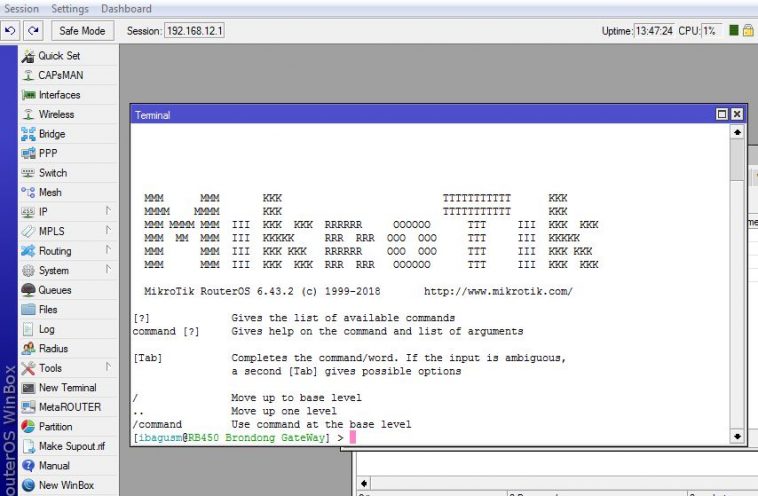
2. Fitur Safe Mode
Dalam melakukan
konfigurasi kadang sering tanpa sengaja atau karena mencoba suatu fitur
sehingga melakukan kesalahan setting yang mengakibatkan winbox putus dan Router
tidak bisa diakses. Atau bisa juga konfigurasi yang kita tambahkan mengganggu
kinerja router yang sedang berjalan. Untuk meminimalkan kesalahan konfigurasi
kita dapat menggunakan tombol "Safe Mode".
Pada saat Safe mode di tekan / aktif, konfigurasi tambahan tidak akan tersimpan
jika winbox close, baik secara sengaja atau winbox putus karena konfigurasi
baru yang ditambahkan. Jika sudah yakin dengan konfigurasi tambahan yang di
buat tekan sekali lagi tombol safe mode (nonaktif), maka konfigurasi baru akan
tersimpan.
Mengenai fitur Safe
Mode sebelumnya sudah pernah dibahas pada artikel Meminimalkan Kesalahan Konfigurasi
dengan Safe Mode.
3. Hide Password
Fitur yang secara
default aktif, dimana fitur ini akan menyembunyika karakter asli yang
diinputkan sebagai password pada beberapa konfigurasi, seperti password pada
PPP Secret, Wireless Security Profile dan Hotspot User. Jika ingin melihat
karakter asli password tersebut, fitur Hide Password bisa dinonaktifkan.
Caranya cukup mudah
tinggal lakukan uncek saja pada fitur Hide Password. Walaupun sudah
dinonaktifkan, password pada Systemâ>User tetap akan di sembunyikan dengan
mengganti karakter menjadi tanda bintang (*).
4. Dashboard
Dashboard winbox bisa
digunakan untuk menampilkan beberapa informasi yaitu Time, Date, CPU load,
memory, dan Uptime.
Time adalah waktu saat ini, tentu saja informasi time akan valid jika kita
sudah mensetting SNTP client atau kita menggunakan RouterOS yang baru dimana
fitur update time secara default aktif saat terkoneksi internet. Informasi yang
ditampilkan merupakan informasi real time.
Sama halnya dengan
tampilan Time & Date, informasi CPU merupakan data real time penggunaan CPU
Router. Memory merupakan informasi real time dari sisa RAM yang ada di router.
Uptime menunjukkan lama waktu Router sudah aktif / menyala.
Dengan adanya informasi yang tertampil langsung di dashboard akan lebih
memudahkan kita dalam monitoring Router saat melakukan remote winbox.
5. Kolom Pada Winbox
Pada tampilan -
tampilan jendela yang ada di winbox secara default hanya menampilkan sedikit
informasi saja. Contoh di queue list hanya ada nama, target, upload - download
max limit, packet marks, dan total max limit.
Jika ingin menampilkan
informasi lain Anda bisa klik kotak kecil seperti anak panah kebawah, di bawah
kotak find. kemudian "Show Columns", ada banyak parameter yang bisa
ditampilkan atau bisa juga uncek untuk tidak ditampilkan. Atur tampilan kolom
sesuai kebutuhan, untuk memudahkan kita dalam melakukan monitoring.
Selain itu setiap
column memiliki fitur sorting untuk mengurutkan nilai pada column dari A-Z,
besar ke kecil atau sebaliknya.
Fitur ini digunakan
untuk mempermudah dalam meilihat data mana yang paling besar, sedangkan Rule
Queue, Firewall dsb tetap berjalan sesuai urutan angkat (nomor)
6.
Buka Tutup Parameter
Dalam melakukan
konfigurasi sering kita membuka-buka parameter yang ada dalam membuat sebuah
rule tertentu, namun kadang sering lupa untuk menutup kembali parameter yang
tidak digunakan. Padahal router mikrotik akan menganggap bahwa parameter
tersebut terisi atau parameter tersebut dianggap aktif oleh router. Sehingga
rule tersebut malah tidak jalan atau tidak berguna. Hal tersebut sering terjadi
saat kita membuat rule firewall karena memang dalam firewall memiliki banyak
parameter apalagi di tab extra yang tak jarang mengundang rasa penasaran kita.
Maka jika sebuah
parameter tidak jadi digunakan, sebaiknya jangan dihapus manual, namun ditutup
dengan klik tanda panah kecil di sebelah kanan.
7. Versi Winbox Loader
Aplikasi winbox
ternyata juga memiliki versi yang berbeda. versi terbaru saat dibuatnya artikel
ini adalah v3.11. Anda dapat melihat versi tersebut pada bagian atas aplikasi
winbox sebelum melakukan remote.
RouterOS yang baru
biasanya tidak bisa diremote menggunakan winbox versi lama. Maka dari itu jika
ada rilis winbox baru sebaiknya gunakan winbox yang paling baru. Untuk
mendapatkan versi winbox versi terbaru bisa masuk ke menu Tools
--> Check for Updates. Kemudian lakukan upgrade, dengan syarat
laptop kita terkoneksi dengan internet. Winbox terbaru bisa digunakan untuk
semua versi RouterOS.
8. File Management
Dulu dalam melakukan
upload maupun download file ke router untuk OS selain windows harus menggunakan
software FTP. Saat ini menggunakan Winbox yang baru, sudah ada tombol upload
jika ingin menambahkan file ke dalam router.
Untuk mengambil file dari Router, bisa dilakukan dengan memilih file kemudian
klik kanan download.
9. Cara Backup List
Winbox Loader juga
dapat melakukan penyimpanan data remote Router baik untuk IP Address, Username
maupun Password. Caranya dengan menekan tombol Add/Set sebelum klik tombol
Connect saat melakukan remote Router. Dengan begitu maka informasi Router akan
tersimpan pada tab Managed. Jika ingin melakukan remote ulang, tinggal double
click pada list Router yang diinginkan.
Saat sudah memiliki
banyak list router di winbox loader, jika Anda ingin ganti laptop atau PC, Anda
bisa melakukan export import untuk list yang sudah ada di winbox loader
laptop/PC sebelumnya.
10. Master Password
Saat Anda memiliki
banyak List Router di winbox loader, hati hati jika laptop Anda digunakan oleh
orang lain, sebaiknya lakukan "Set Master Password" untuk melindungi
list winbox loader di laptop Anda.
Master password bisa
diaktifkan untuk melindungi list Router yang telah tersimpan. Tanpa memasukkan
Master Password kita tidak bisa melihat list Router pada tab Managed serta
melakukan export / import list Router yang telah ada.
Tentang Penulis
ARSITO ARI KUNCORO S.Kom, M.Kom
Penulis — Universitas STEKOM
Penulis aktif yang berfokus pada isu-isu akademik, teknologi pendidikan, dan pengembangan sumber daya manusia di lingkungan kampus.